
Alles gut – das ist ein häufiges und meist harmloses Problem.
Ich zeige dir, was die Meldung bedeutet und was du jetzt Schritt für Schritt tun solltest.
Was bedeutet diese Meldung?
„Bitte zu einem anderen Linux-Mint-Spiegelserver wechseln.
Ihre APT-Konfiguration ist fehlerhaft.“
Linux Mint lädt Updates von sogenannten Spiegelservern (Mirror-Servern).
Das sind Server im Internet, die Kopien der Update-Pakete bereitstellen.
Diese Meldung heißt nicht:
- dein System ist kaputt
- du hast etwas falsch gemacht
Sondern meist nur
- der aktuell eingestellte Server ist gerade nicht erreichbar,
- oder liefert unvollständige / veraltete Daten,
- oder es gab eine Unterbrechung beim letzten Update.
Lösung: Einen anderen (besseren) Server auswählen.
Was du jetzt tun solltest:
✅ Schritt 1: Meldung bestätigen
Klicke einfach auf „Bestätigen“ (rechts im roten Balken).
Linux Mint bringt dich dann automatisch zum richtigen Menü.
✅ Schritt 2: Spiegelserver wechseln
Falls sich das Fenster „Softwarequellen“ öffnet:
- Du siehst zwei wichtige Einträge:
- Hauptspiegel (Linux Mint)
- Basisspiegel (Ubuntu)
- Klicke nacheinander auf beide Einträge:
- zuerst auf Linux Mint
- dann auf Ubuntu
- Bei jedem Klick:
- Wähle „Spiegelserver auswählen“
- Warte, bis die Liste getestet wurde
- Wähle einen Server mit guter Geschwindigkeit
- Server mit Standort in Deutschland sind meist eine gute Wahl 🇩🇪
- Bestätigen / Übernehmen
Keine Angst: Du kannst nichts „falsch“ auswählen.
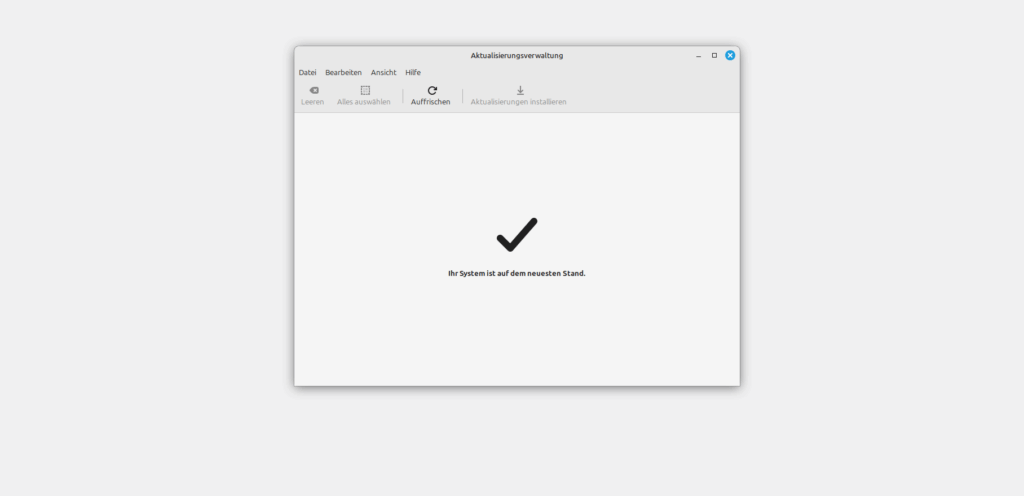
✅ Schritt 3: Aktualisierungsverwaltung neu laden
Zurück in der Aktualisierungsverwaltung:
- Klicke oben auf „Aktualisieren“ oder „Auffrischen“
- Warte ein paar Sekunden
-> Der rote Warnbalken sollte jetzt verschwunden sein.
✅ Schritt 4: Updates ganz normal installieren
Wenn keine Warnung mehr da ist:
- Klicke auf „Aktualisierungen installieren“
- Fertig
Warum passiert das überhaupt?
Ganz typische Gründe:
- Server war kurzzeitig überlastet
- Wartungsarbeiten beim Spiegelserver
- Internetverbindung kurz weg
- Update-Manager wurde länger nicht benutzt
- Spiegelserver ist geografisch ungünstig gewählt
Wann solltest du misstrauisch werden?
❗ Nur wenn nach dem Spiegelwechsel:
- die Warnung immer wieder sofort erscheint
- oder Updates ständig abbrechen
- oder Fehlermeldungen mit „404“, „Hash Sum mismatch“, „Release file missing“ kommen
Erstellt mithilfe von künstlicher Intelligenz.
Schreibe einen Kommentar